Bildschirmfotos richtig zensieren
Dieser Beitrag ist älter als zwei Jahre. Rechtslage, Zuständigkeiten und technische Hinweise können sich seitdem geändert haben.
Möchtest du deine Adresse oder ähnliche Daten in einem Bildschirmfoto schützen? Das ist eine vernünftige Überlegung, jedoch solltest du dabei auf Tools verzichten, die die Daten verpixeln, verwischen oder "verwirbeln". Wir erklären dir, warum das keine gute Idee ist und was du stattdessen tun solltest.
Natürlich ist es wichtig, deine persönlichen Daten zu schützen, da besteht kein Zweifel. Doch Effekte wie Verwirbeln, Verwischen oder Verpixeln sind leider kontraproduktiv. Erstens wecken solche Effekte erst recht das Interesse der politischen Gegner oder der staatlichen Behörden, dahinterzukommen und tatsächlich ist es nicht so schwierig, derart geschwärzte Passagen zu entziffern.
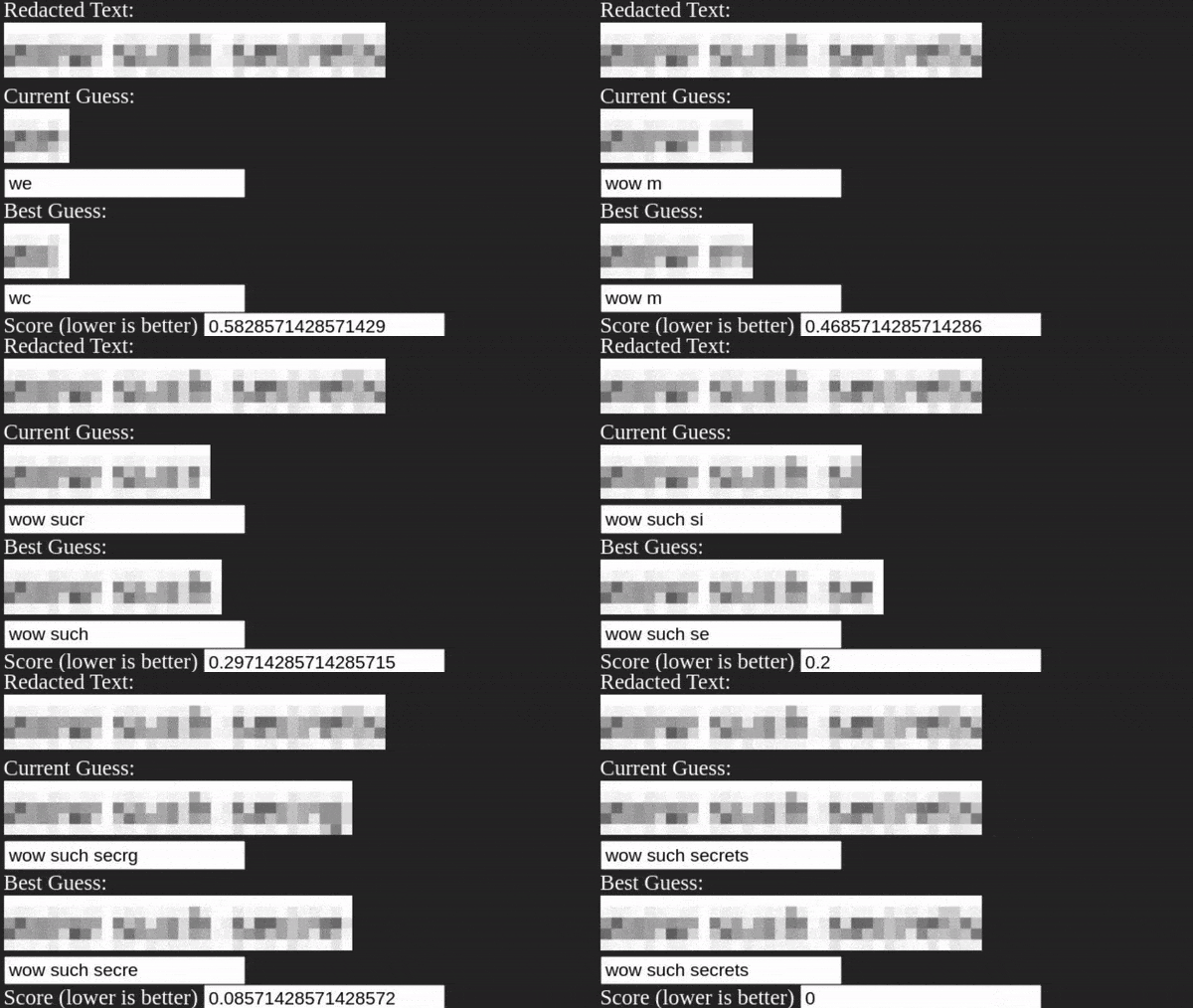
Es existiert sogar ein spezielles Tool namens "Unredacter", das von jedem kostenlos heruntergeladen werden kann. Damit lässt sich Text, der mit groben Effekten wie Verpixelung versteckt wurde, mühelos aufdecken. Die Verwendung eines solchen öffentlich zugänglichen Tools birgt natürlich die Gefahr, dass Angreifer auf Informationen zugreifen, die in Screenshots enthalten sind. Wenn du dich selbst überzeugen möchtest, hier findest du Unredacter.
So kannst du es verbessern
Wenn du das nächste Mal einen Bildschirmfoto online teilen möchtest, ist es ratsam, effizientere Tools zu nutzen, um deine persönlichen Daten zu schützen. Eine besonders sichere Methode ist die Verwendung von einfarbigen Blöcken. Darüber hinaus ist es äußerst einfach, schnell ein einfarbiges Rechteck über sensible Informationen zu ziehen, wodurch deren Entzifferung nahezu unmöglich wird.
Sowohl unter Windows als auch unter Linux und Mac können kostenlose Bildbearbeitungsprogramme wie GIMP diese Aufgabe übernehmen.
Gimp herunterladen
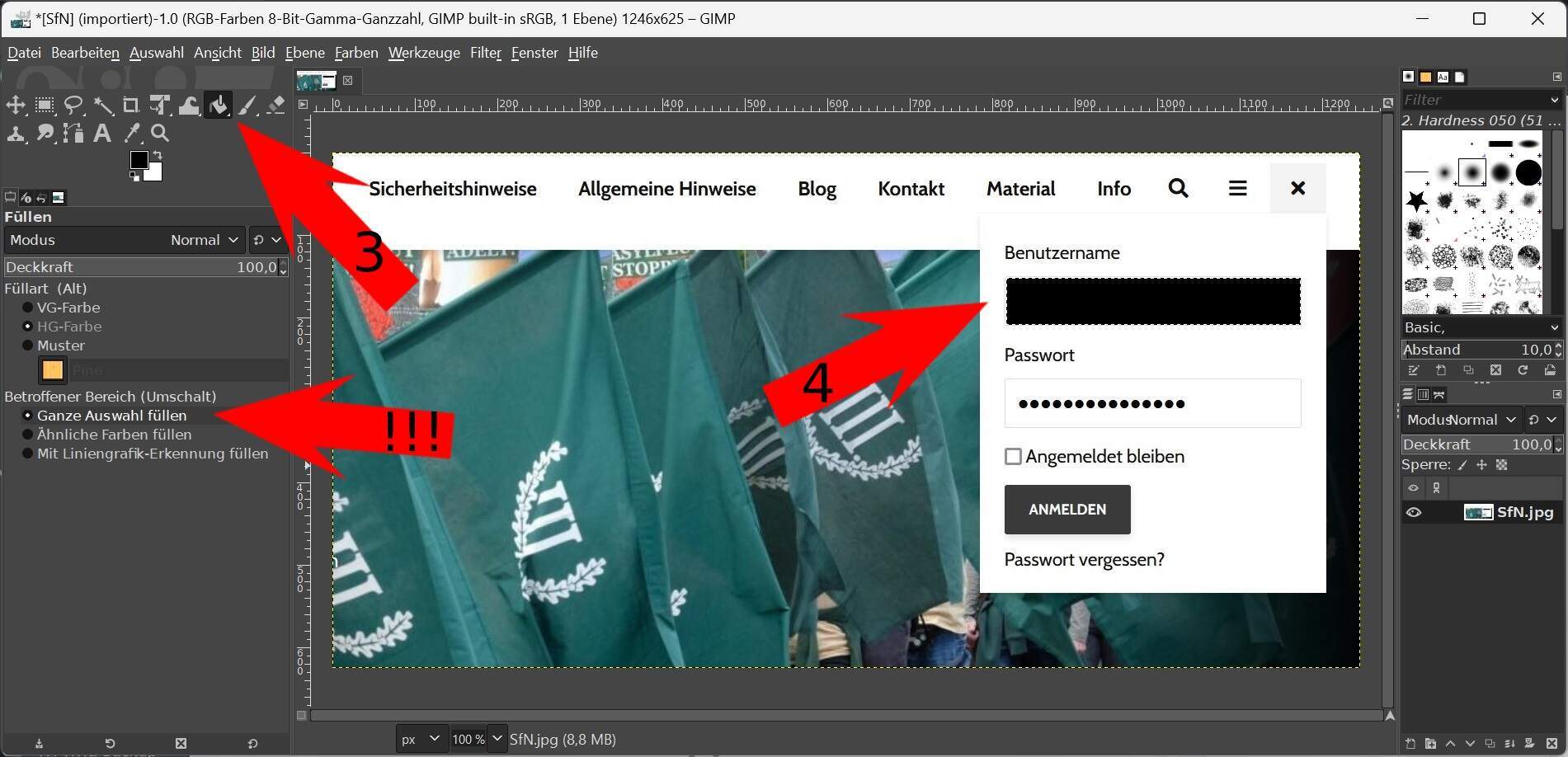
So kannst du sensible Informationen mit GIMP verdecken: (Anmeldename und Passwortlänge sind natürlich fiktiv)
- Öffne das Bildschirmfoto mit GIMP, indem du das Foto markierst, die rechte Maustaste klickst und "Öffnen mit GIMP" auswählst.
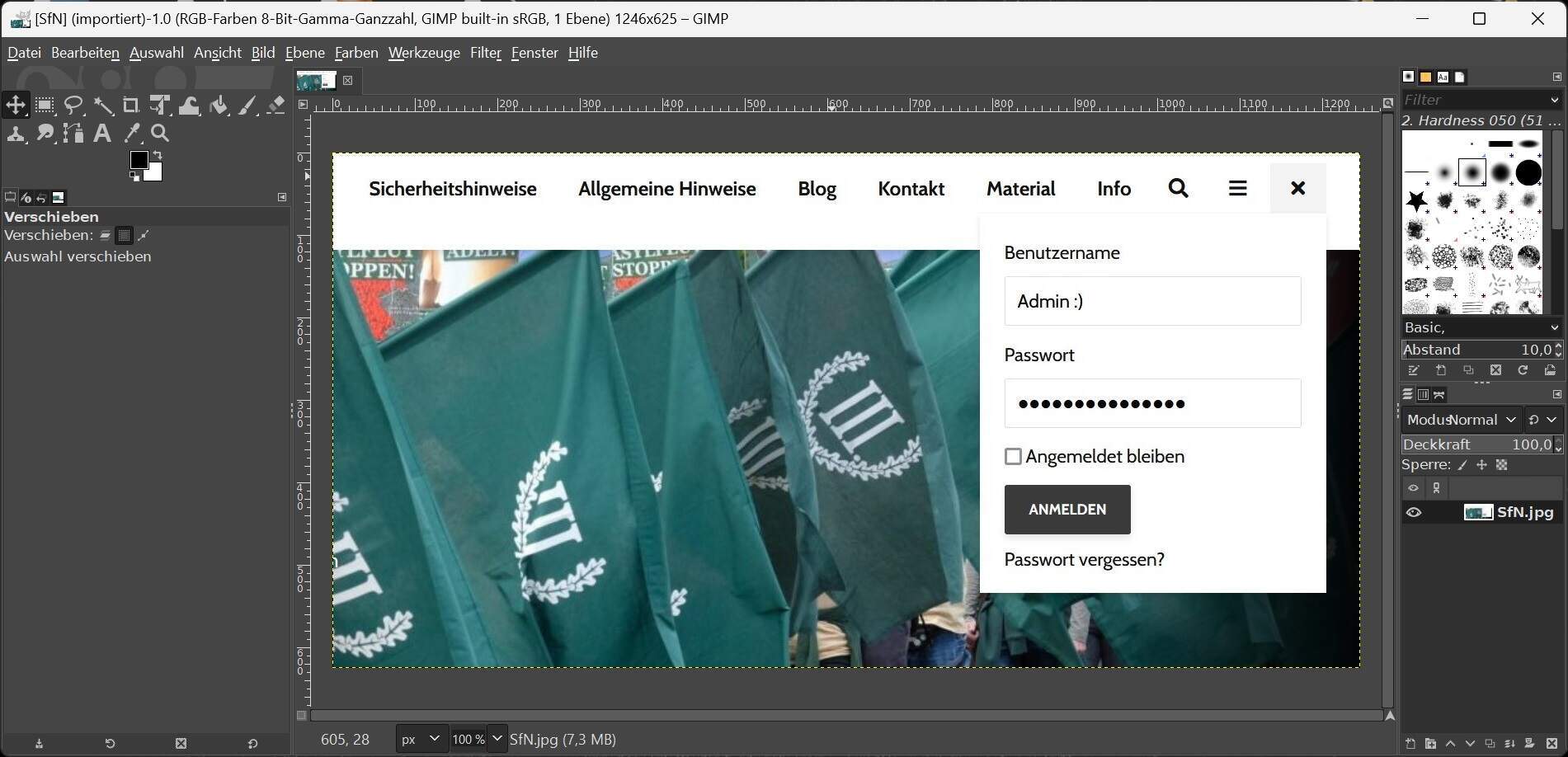
- Wähle im Programm eine beliebige Form, wie beispielsweise einen Kreis oder ein Rechteck, und zeichne diese Form über die Daten, die du verbergen möchtest. Um Zeit zu sparen, kannst du auch die Strichstärke anpassen.
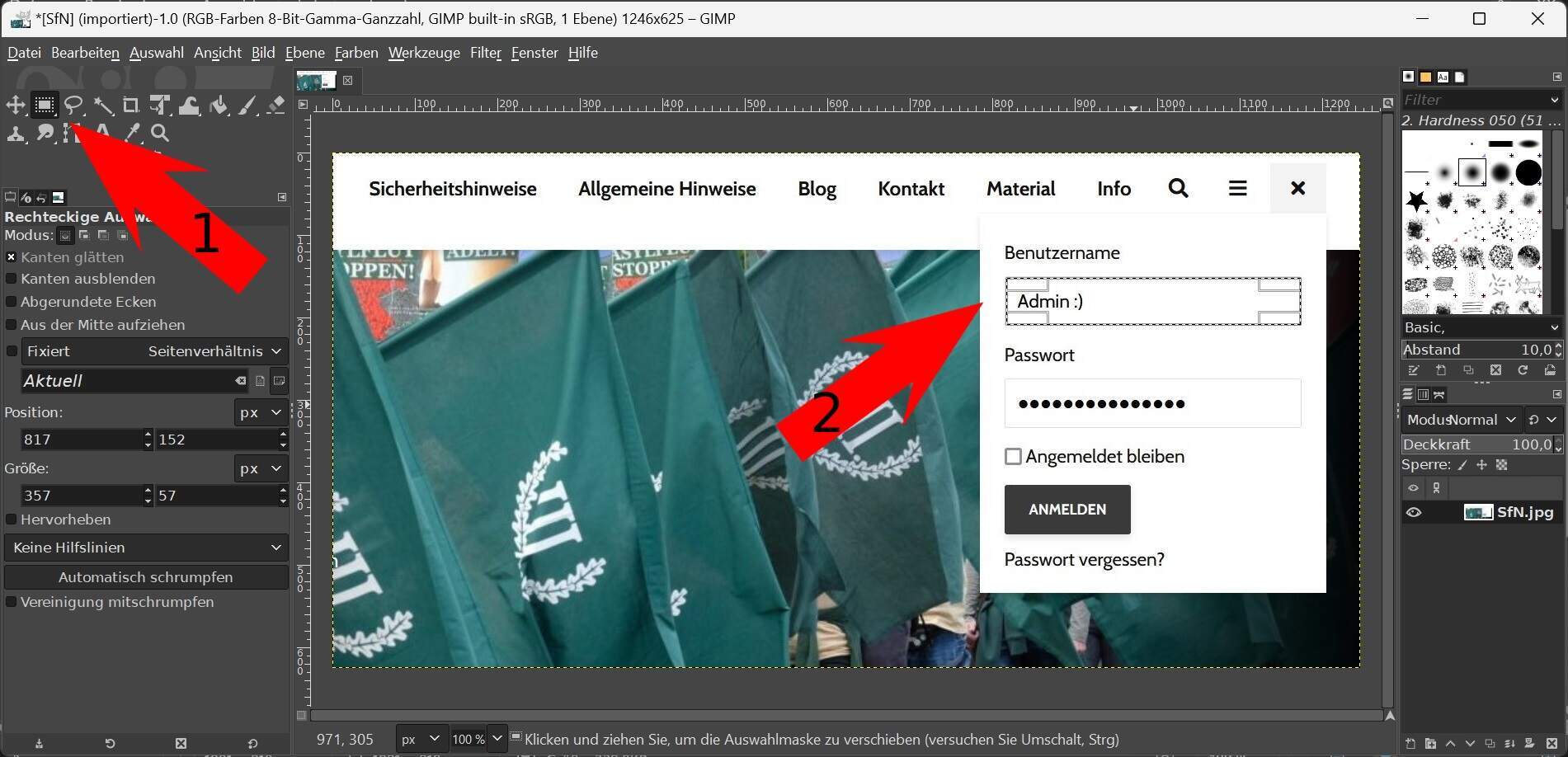
- Fülle die gewählte Form nun mit einer Volltonfarbe – und schon bist du fertig! Beachte im linken Bereich "Betroffener Bereich" die ganze Auswahl zu befüllen. Das Bild abspeichern, die angefallenen Metadaten entfernen und schon kann es ins Netz geladen werden.
Die Mobile Bildzensur
Sowohl das Betriebssystem Android als auch iOS bieten integrierte Bildschirmfoto-Bearbeitungstools, mit denen das Verbergen ebenfalls mühelos funktioniert, jedoch muss da aufgepasst werden. Die Markierungsfunktion eignet sich nicht zum Verbergen sensibler Daten in den Dokumenten!
Der Textmarker hat nämlich gleich mehrere Probleme. Zum einen deckt dieser erst dann ausreichend, wenn er mehrfach angewendet wird. Dies ist allerdings nur auf den ersten Blick der Fall. Für das menschliche Auge sieht es zwar so aus, als sei der Bereich geschwärzt, doch in vielen Fällen ist es möglich, dies mit einem Fotoeditor wieder rückgängig zu machen. Dazu muss man das "zensierte" Bild nur ausreichend aufhellen – denn der Textmarker deckt auch beim mehrfachen Darübergehen zumeist nicht gut genug. Die geschwärzten Informationen werden also bei Einsatz des Textmarkers wieder sichtbar. Gleiches gilt für das Linienwerkzeug (Stift).
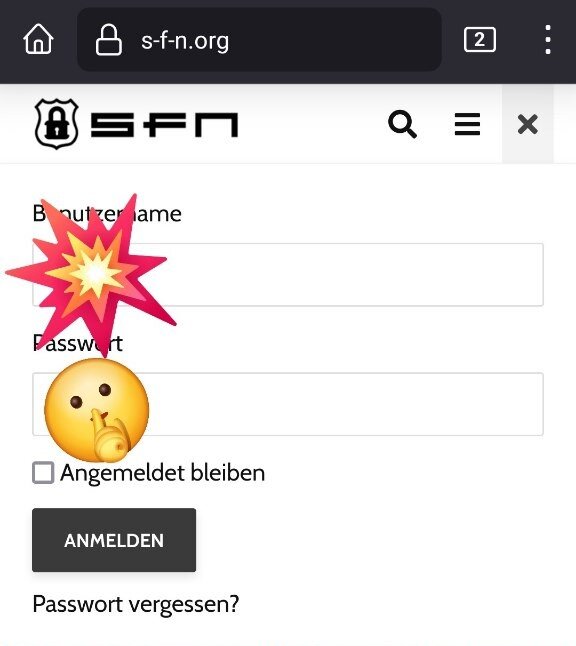 Möchte man dennoch schnell ein Bild mit dem Telefon versenden, jedoch einige Bildstellen lieber unkenntlich sehen, gibt es eine Methode, die zuverlässig funktioniert. Die stumpfe Verwendung eines Stickers. Diese Sticker, die in jeder Telefon-, Marke und Version vorinstalliert sind, können über die betreffenden Stellen gelegt werden und verbergen so sicher den eigentlichen Bildinhalt.
Allgemeine Informationen, keine Rechtsberatung. Im Einzelfall hilft ein Anwalt oder eine Beratungsstelle.


Florian
https://www.youtube.com/watch?v=Xg2bh2C4Mdc
Ingo Neitzke
Und Hochsicherheitsstreber ohne Ästhetikehrgeiz
können mit der Schneidfunktion ( cut ) alles drumherum um den zu anonymisierenden Bereich Stück für Stück ausschneiden und auf eine Blanko-Unterlage wieder zusammensetzen.
:-)
natfren
Oder ihr benutzt einfach ObscuraCam.
Den Verweis zum Metapedia-Artikel mussten wir leider aus rechtlichen Gründen entfernen. [Schriftleitung]