

Das Medienkollektiv Balaclava Graphics Bautzen spricht unsere Jugend an, daher ist es verständlich, dass einfache Lösungen gesucht und verbreitet werden. So auch in dem aktuellen Telegram-Beitrag zum Thema iPhone-Sicherheit. Natürlich muss man sagen, sie haben Recht: Es gibt die Funktion beim iPhone, die Face-ID-Abfrage durch wenige Klicks temporär zu deaktivieren. Wer sich jedoch voll und ganz darauf verlässt, steht schnell im Regen.
Die Sicherheit zugunsten des Komforts zu opfern, war noch nie eine gute Idee.
Balaclava gibt den ihren Sicherheitstipp im Zusammenhang mit einer Hausdurchsuchung. Diesen vermeintlich leicht ausführbaren Tipp als Allheilmittel zu präsentieren, halte ich für mindestens fahrlässig. Viele von uns älteren Aktivisten kennen Hausdurchsuchungen in vielen Formen und auch “spontane” Beschlagnahmungen von Mobiltelefonen außerhalb einer Hausdurchsuchung sind keine Seltenheit. Die Jugend mag idealistisch gefestigt und aktiv sein, jedoch haben wenige von ihnen eine Hausdurchsuchung erlebt. Diese Extremsituationen sind als Laie nur sehr schwer händelbar. Man muss schon, wie in einem unserer älteren Beiträge, das Verhalten bei einer HD aktiv üben, um relativ sicher durch solch eine Situation zu gehen und selbst wenn man es schafft, durch Pochen, Sturmklingeln und wildem „Polizei, aufmachen!“ aus dem Schlaf gerissen zu werden und dann noch die Face-ID zu deaktivieren, ist das Telefon trotzdem unter Umständen durch Cellebrite auslesbar.
Das eine Hausdurchsuchung jedoch auch ganz anders ablaufen kann, sollte auch allen bekannt sein. Die Tür fliegt auf, unzählige Polizisten mit der Waffe im Anschlag stürmen in die Wohnung, und Sekunden später liegst du bäuchlings mit Handschellen auf dem Rücken auf dem Boden. In diesem Fall hast du sicherlich keinen Nerv und auf jeden Fall keine Zeit, dein Face-ID zu deaktivieren.
Wegen der ständigen Gefahr von Hausdurchsuchungen empfehlen wir seit jeher, das Telefon nachts grundsätzlich komplett auszuschalten.
Gehen wir jedoch nicht von einer normalen Hausdurchsuchung aus. Die Polizei greift bei vermeintlichen Straftätern auch gerne in der Öffentlichkeit zu. Was tust du, wenn du auf der Arbeit bist, das Telefon im Rucksack oder nur in der Hosentasche hast und plötzlich fünf Polizisten neben dir stehen und dich verhaften wollen? Ähnlich bei einer Demonstration: Auch dort kann man jederzeit herausgezogen werden. In diesen Fällen gibt es einfach keine Zeit, die Face-ID zu deaktivieren, und daher bricht deine vermeintliche Sicherheitsarchitektur zusammen.
Jeder Aktivist sollte sich bewusst machen, dass man das Telefon nicht zu 100 % sicher bekommt. Dennoch sollte immer das Mögliche getan werden, um es der politischen Polizei maximal zu erschweren, an deine Daten heranzukommen. Daher ist es grob fahrlässig, auf biometrische Entsperrmethoden zu setzen. Auch wenn es nervig ist, bei jedem kleinen Blick ins Telefon das verdammt lange Passwort immer und immer wieder eingeben zu müssen, bleibt es die sicherste Möglichkeit, den Inhalt deines Mobiltelefons zu schützen.
Es ist selbstverständlich, dass wir hier von alphanumerischen Passwörtern sprechen. Groß- und Kleinschreibung, Zahlen und Sonderzeichen gehören in ein sicheres Passwort, und kürzer als 10 Zeichen sollte es auch nicht sein.
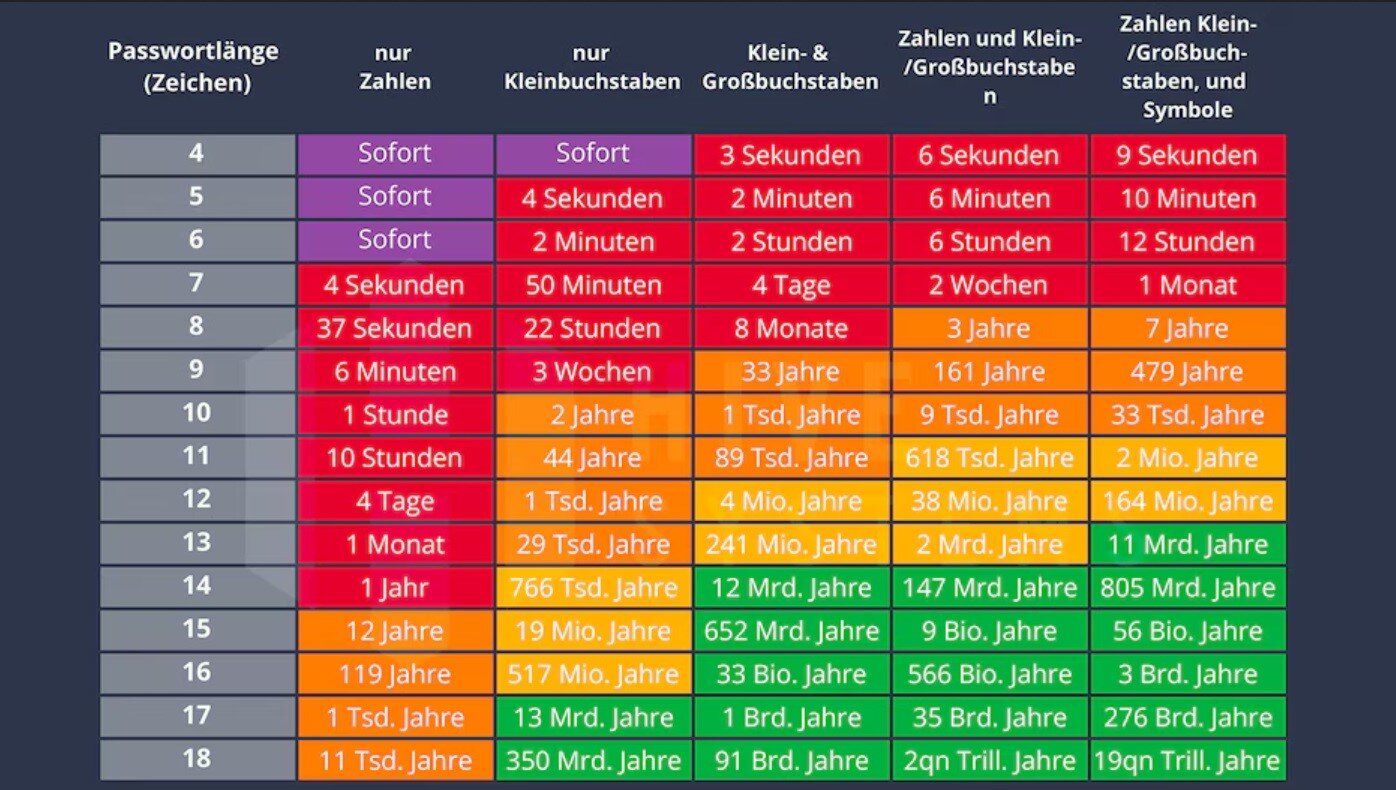
Bild: Hive Systems
Denke immer daran: Mit einem abgesicherten Telefon schützt du nicht nur dich und deine Daten, du schützt auch jede Person, mit der du in Kontakt stehst!
Wie kann man bei einem Iphone ein längeres Passwort einzustellen als 6 Ziffern?
Hier eine kleine Anleitung wie du dir ein sicheres, langes und individuelles iPhone-Passwort erstellen kannst.
1. Wenn du ein individuelles iPhone-Passwort erstellen möchtest, öffnest du zunächst die Einstellungen deines Smartphones.
2. Du scrollst zum Reiter „Face ID & Code“ und klickst auf den kleinen Pfeil.
3. Nun gibst du zunächst deinen aktuellen Code ein und wählst „Fertig“ in der rechten, oberen Ecke aus.
4. Sobald du das erledigst hast, wählst du „Code ändern“ aus.
5. Um ein individuelles iPhone-Passwort zu erstellen, musst du zunächst erneut deinen aktuellen Code eingeben und „Weiter“ drücken.
6. Anstelle auf der jetzigen Seite sofort eine Passwort anzulegen, klickst du „Codeoptionen“ an und wählst entweder „eigener alphanumerischer Code“ oder „eigener numerischer Code“ aus.